Subscribe:

Ads 468x60px

Featured Posts

Senin, 05 Maret 2012

Pergeseran Benua

Hipotesis Pergeseran Benua (bahasa Inggris: continental drift) merupakan gagasan yang dituangkan Alfred L. Wegener pada hipotesisnya yang dituangkan dalam buku berjudul The Origin of Continent and Oceans (1912). Isinya, benua tersusun dari batuan sial yang terapung pada batuan sima yang lebih besar berat jenisnya. Pergerakan benua itu menuju khatulistiwa dan juga ke arah barat.


Hipotesis utamanya adalah di bumi pernah ada satu benua raksasa yang disebut Pangaea (artinya "semua daratan") yang dikelilingi oleh Panthalassa ("semua lautan"). Selanjutnya, 200 juta tahun yang lalu Pangaea pecah menjadi benua-benua yang lebih kecil yang kemudian bergerak menuju ke tempatnya seperti yang dijumpai saat ini.

Beberapa ilmuwan dapat menerima konsep ini namun sebagian besar lainnya tidak dapat membayangkan bagaimana satu massa benua yang besar dapat mengapung di atas bumi yang padat dan mengapa ini terjadi. Pemahaman para ilmuwan pengkritik adalah bahwa gaya yang bekerja pada bumi adalah gaya vertikal. Tidaklah mungkin gaya vertikal ini mampu menyebabkan benua yang besar tersebut pecah. Pada masa itu belum dijumpai bukti-bukti yang meyakinkan. Wegener mengumpulkan bukti lainnya berupa kesamaan garis pantai, persamaaan fosil, struktur dan batuan. Namun, tetap saja usaha Wegener sia-sia karena Wagener tidak mampu menjelaskan dan meyakinkan para ahli bahwa gaya utama yang bekerja adalah gaya lateral bukan gaya vertikal.

Berikut Videonya.....
»»  READMORE...

Revolusi Bumi

Pengertian Revolusi Bumi


Revolusi Bumi adalah peredaran bumi mengelilingi matahari. Revolusi bumi merupakan akibat tarik menarik antara gaya gravitasi matahari dengan gaya gravitasi bumi, selain perputaran bumi pada porosnya atau disebut rotasi bumi.

Kala revolusi bumi dalam satu kali mengelilingi matahari adalah 365¼ hari. Bumi berevolusi tidak tegak lurus terhadap bidang ekliptika melainkan miring dengan arah yang sama membentuk sudut 23,50 terhadap matahari, sudut ini diukur dari garis imajiner yang menghubungkan kutub utara dan kutub selatan yang disebut dengan sumbu rotasi.

Pengaruh Revolusi Bumi

1. Perbedaan Lama Siang dan Malam
Kombinasi antara revolusi bumi serta kemiringan sumbu bumi terhadap bidang ekliptika menimbulkan beberapa gejala alam yang diamati berulang setiap tahunnya.

Antara tanggal 21 Maret s.d 23 September
- Kutub utara mendekati matahari, sedangkan kutub selatan menjauhi matahari.
- Belahan bumi utara menerima sinar matahari lebih banyak daripada belahan bumi selatan.
- Panjang siang dibelahan bumi utara lebih lama daripada dibelahan bumi selatan.
- Ada daerah disekitar kutub utara yang mengalami siang 24 jam dan ada daerah disekitar kutub selatan yang mengalami malam 24 jam.
- Diamati dari khatulistiwa, matahari tampak bergeser ke utara.
- Kutub utara paling dekat ke matahari pada tanggal 21 juni. Pada saat ini pengamat di khatulistiwa melihat matahari bergeser 23,5o ke utara.

Antara tanggal 23 September s.d 21 Maret
- Kutub selatan lebih dekat mendekati matahari, sedangkan kutub utara lebih menjauhi matahari.
- Belahan bumi selatan menerima sinar matahari lebih banyak daripada belahan bumi utara.
- Panjang siang dibelahan bumi selatan lebih lama daripada belahan bumi utara.
- Ada daerah di sekitar kutub utara yang mengalami malam 24 jam dan ada daerah di sekitar kutub selatan mengalami siang 24 jam.
- Diamati dari khatulistiwa, matahari tampak bergeser ke selatan.
- Kutub selatan berada pada posisi paling dekat dengan matahari pada tanggal 22 Desember. Pada saat ini pengamat di khatulistiwa melihat matahari bergeser 23,5o ke selatan.

Pada tanggal 21 Maret dan 23 Desember
- Kutub utara dan kutub selatan berjarak sama ke matahari.
- Belahan bumi utara dan belahan bumi selatan menerima sinar matahari sama banyaknya.
- Panjang siang dan malam sama diseluruh belahan bumi.
- Di daerah khatulistiwa matahahari tampak melintas tepat di atas kepala.

2. Gerak Semu Tahunan Matahari
Pergeseran posisi matahari ke arah belahan bumi utara (22 Desember – 21 Juni) dan pergeseran posisi matahari dari belahan bumi utara ke belahan bumi selatan (21 Juni – 21 Desember ) disebut gerak semu harian matahari. Disebut demikian karena sebenarnya matahari tidak bergerak. Gerak itu akibat revolusi bumi dengan sumbu rotasi yang miring.

3. Perubahan Musim
Belahan bumi utara dan selatan mengalami empat musim. Empat musim itu adalah musim semi, musim panas, musim gugur,, dan musim dingin. Berikut ini adalah tabel musim pad waktu dan daerah tertentu di belahan bumi

Musim-musim dibelah bumi utara
Musim semi : 21 Maret – 21 Juni
Musim panas : 21 Juni – 23 September
Musim gugur : 23 September – 22 Desember
Musim Dingin : 22 Desember – 21 Maret

Musim-musim dibelah bumi selatan
Musim semi : 23 September – 22 Desember
Musim panas : 22 Desember – 21 Maret
Musim gugur : 21 Maret – 22 Juni
Musim Dingin : 21 Juni – 23 September

4. Perubahan Kenampakan Rasi Bintang
Rasi bintang adalah susunan bintang-bintang yang tampak dari bumi membentuk pola-pola tertentu. Bintang-bintang membentuk sebuah rasi sebenarnya tidak berada pada lokasi yang berdekatan. Karena letak bintang-bintang itu sangat jauh, maka ketika diamati dari bumi seolah-olah tampak berdekatan. Rasi bintang yang kita kenal antara lain Aquarius, Pisces, Gemini, Scorpio, Leo, dan lain-lain
Ketika bumi berada disebelah timur matahari, kita hanya dapat melihat bintang-bintang yang berada di sebelah timur matahari. Ketika bumi berada di sebelah utara matahari, kita hanya dapat melihat bintang-bintang yang berada di sebelah utara matahari. Akibat adanya revolusi bumi, bintang-bintang yang nampak dari bumi selalu berubah.

5. Kalender Masehi
Lama waktu dalam setahun adalah 365 hari. Untuk menampung kelebihan ¼ hari pada tiap tahun maka lamanya satu tahun diperpanjang 1 hari menjadi 366 hari pada setiap empat tahun. Satu hari tersebut ditambahkan pada bulan februari. Tahun yang lebih panjang sehari ini disebut tahun kabisat. Untuk mempermudah mengingat, maka dipilih sebagai tahun kabisat adalah tahun yang habis di bagi empat. Contohnya adalah 1984,2000, dan lain-lain

Berikut video tentang revolusi bumi
»»  READMORE...

Minggu, 04 Maret 2012

Cara Membuat Artikel Terkait di blog

Kali ini saya masih akan membahas Cara Membuat Artikel Terkait dengan Gambar (Thumbnail) tapi lebih mudah dan praktis tidak perlu mengedit html template dalam membuatnya. Kita akan menggunakan bantuan LinkWithin untuk membuat artikel terkait ini.  
LinkWithin akan membaca setiap gambar yang ada didalam setiap postingan artikel dan akan menjadikannya artikel terkait secara otomatis dengan gambar yang relevan dengan judul tepat dibawah postingan artikel. Dan untuk mendapatkannya cukup mudah, untuk langkah-langkahnya silahkan ikuti cara dibawah ini, , , ,
1. Langsung menuju TKP >>> LinkWithin
2. Jika sudah isi form registrasi blog kita untuk mendapatkan Widget ini. Untuk mengisinya seperti gambar dibawah ini :

3. Untuk langkah selanjutnya dalam LinkWithin sudah dijelaskan dengan rinci cara memasangnya diblog, jika sobat ingin mengambil link Klik bacaan Install Widget 
4. utk langkah selanjutnya sobat blogger pasti langsung  paham dengan mengikuti langkah Y telah ada pada langkah Y disediakan LinkWithin.

Dan secara otomatis akan langsung terinstall diblog kita, dan selamat Widget LinkWithin utk Membuat Artikel Terkait dengan Gambar berhasil dipasang diblog


»»  READMORE...

Cara Buat Read More di Blog

Cara membuat Read More otomatis di Blogspot dengan menambahkan kode javascript pada template blog. Kali ini yang akan saya bahasmengenai cara membuat read more di blogspot atau blogger. Kenapa cara membuat read more di wordpress tidak dibahas juga? wah kalao read more di wordpress tidak bisa dibuat secara otomatis, tapi dengan cara manual setiap postingan. Ok kita mulai bahasan mengenai cara membuat read more otomatis di blogspot.

Bagaimana Cara membuat Read More otomatis di blogspot?

Cara membuat read more otomatis di blogspot sangat mudah. Sebelum melangkah  ke cara membuat read more otomatis di blogspot lebih baik kita tahu apa itu read more? dan apa fungsi read more? Read more dalam bahasa indonesia yaitu " Baca Selengkapnya " dan fungsi read more itu sendiri adalah meminimalis penggunaan halaman blog agar terlihat lebih rapi dan menarik. Read more otomatis ini akan memotong tampilan depan artikel yang panjang dan anda bisa menentukan berapa banyak huruf yang akan ditampilkan di halaman depan, begitu pengunjung membuka Read more atau baca selengkapnya barulah pengunjung bisa membaca artikel penuh blog anda. Sekarang lanjut ke langkah cara membuat read more otomatis di blogspot.

Langkah-langkah cara membuat Read More Otomatis di Blogspot

  • Login ke Blog anda
  • Buka halaman design > Edit HTML > centang Expand template widget
  • Cari kode </head> gunakan CTRL + F untuk mempermudah pencarian
  • Paste kode berikut tepat dibawah </head>
<script type='text/javascript'> var thumbnail_mode = &quot;no-float&quot; ; summary_noimg = 430; summary_img =340; img_thumb_height = 100; img_thumb_width = 120; </script> <script src='http://script-bamz-us.googlecode.com/files/read-moreotomatis.js' type='text/javascript'/>
  • Selanjutnya cari kode <data:post.body/> atau <p><data:post.body/></p>  ( seperti biasan gunakan CTRL + F untuk mempermudah pencarian. Jika ditemukan 2 kode yang sama, gunakan atau ganti yang pertama.
  • Jika sudah ketemu silahkan anda ganti kode tersebut dengan kode dibawah ini
<b:if cond='data:blog.pageType != &quot;item&quot;'>
<div expr:id='&quot;summary&quot; + data:post.id'><data:post.body/></div>
<script type='text/javascript'>createSummaryAndThumb(&quot;summary<data:post.id/>&quot;);
</script>
<span class='rmlink' style='float:right;padding-top:20px;'>
<a expr:href='data:post.url'><img src="http://lh3.ggpht.com/_kTaFrEr_318/SkKGIoU-oPI/AAAAAAAAA9g/5A_nTHvFgiI/readmore_thumb%5B2%5D.gif"></img></a></span>
</b:if>
<b:if cond='data:blog.pageType == &quot;item&quot;'><data:post.body/></b:if>
  • Finish simpan template dan lihat hasilnya
Cara membuat Read More otomatis di Blogspot ini bisa anda rubah sebagian. Yang bisa dirubah adalah berwarna merah saja dan berikut ini adalah keterangannya :
  1. summary_noimg = 430; apabila artikel anda tanpa gambar satupun maka yang akan tampil pada halaman depan adalah 430 huruf
  2. summary_img = 340; apabila artikel anda berisi gambar maka yang akan tampil pada halaman depan adalah 340 huruf dan gambar
  3. img_thumb_height = 100; ini adalah ukuran tinggi gambar / thumbnail yang akan muncul di halaman depan
  4. img_thumb_width = 120; sedangkan yang ini adalah lebar gambar / thumbnail di halaman depan.
  5. Anda juga bisa mengubah Icon read more http://lh3.ggpht.com/_kTaFrEr_318/SkKGIoU-oPI/AAAAAAAAA9g/5A_nTHvFgiI/readmore_thumb%5B2%5D.gifsilahkan diganti URL icon yang anda inginkan. Atau anda ingin mengubah Icon Read more tersebut menjadi tulisan saja misalnya ">> Read more ", maka anda tinggal menghapus / mengganti kode <img src="http://lh3.ggpht.com/_kTaFrEr_318/SkKGIoU-oPI/AAAAAAAAA9g/5A_nTHvFgiI/readmore_thumb%5B2%5D.gif"></img> menjadi tulisan >> Read More atau Baca selengkapnya dll.
»»  READMORE...

Cara Membuat Alert Bar

Trik ini sangat mudah alias gampang banget diterapkan. Trik ini berfungsi sebagai pesan pembuka, ya seperti yang dikatakan pada judul tadi, kotak yang akan muncul sebelum loading page blog, udah pernah liyat kan blog yang ada pesan pembukanya? Mereka itu pake cara ini nih. Ohya, ada beberapa trik yang membuat trik ini menjadi sebegitu indahnya, tetapi kali ini yang standar dulu deh, oke??? nah apabila ingin mengetahuinya dicoba saja tips ini he.... Berikut ini langkah langkah nya.........:
1. Kamu Harus Punya Blog.. hehehe... ya iya laaaah...... Secara kalo gak punya c gimana..?
2. Login ke Blogger.
3. pilih Layout ==> Edit HTML
4. letakkan kode berikut dibawah tag <body>
 <script type='text/javascript'>
var name = prompt("Hallo..Selamat Datang... Nama Kamu siapa..?", "nama kamu disini");
alert("Lam Kenal yach "+name)
alert("met Surfing di Blogku...")
</script>
5. Simpan.
Note :
Tulisan yang berwarna hijau bisa diganti sesuai dengan kata2 yang anda inginkan ...
Lihat Hasilnya......
Semoga Bemanfaat
»»  READMORE...

Sabtu, 03 Maret 2012

Cara Download Video dari Youtube


Cara download video youtube? Yupz kali ini tipsnya tentang bagaimana cara mendowload video dari youtube! Banyak cara mudah dan praktis bagaimana cara mendownload video dari youtube. Namun diantara banyak cara tersebut hanya satu yang akan saya bahas disini biar tidak pusing dengan banyak cara tersebut. *alasaaaaan, bilang aja tahunya emang cuma satu cara!*
Halaaah ketahuan juga ya *huehue* cara download ini tidak sengaja saya lihat dari teman kerja si tukang jaringan yang pernah saya ceritakan sedikit pada postingan lalu tentang Pasang Kabel Jaringan Internet yang tengah mendownload cuplikan videoJanuarisman saat audisi Indonesia Idol beberapa waktu yang lalu dia menggunakan sebuah software YouTube Downloader berukuran 3.37MB, dengan software gratis tersebut mendownload video dari youtube menjadi mudah tanpa perlu punya account dan tanpa perlu login ke youtube.
Tips ini diminta salah satu pengunjung Hakimtea.net yang “tersesat” dari search engine saat mencaripuisi Bangkit Dedy Mizwar yang katanya sudah berhari-hari mencari video Dedy Mizwar tentang Bangkit tersebut lalu ngelunjak.com dengan minta bagaimana cara mendowload video dari youtube untuk kegiatan training awal Juni nanti, katanya. *cape deh* Namun, mengingat Blog Hakimtea.net ini bisa hidup dan terus berlangsung karena adanya pengunjung! So, dengan ikhlas *puih* saya coba berbagi tips cara mendownload video dari youtube ini.
Oke langsung saja ikuti cara-cara berikut,
[1]. Download dahulu software YouTube Downloader.zip, klik disini untuk mendownload.
Download youtube downloader
[2]. Masukkan kode verifikasi untuk mendownload,
masukan kode verifikasi
[3]. Setelah sukses mendownload, unzip atau extract file youtubedownloader.zip pada komputer Anda hingga menjadi folder youtube downloader.
[4]. Buka folder tersebut dan klik dua kali untuk menginstal, klik NEXT, I AGREE, INSTAL dan Finish.
[5]. Buka alamat youtube pada browser internet Anda yang akan didownload, contoh alamat puisi Bangkit Dedy Mizwar adalah, http://www.youtube.com/watch?v=Mx6CD5FzXXk. (Direkomendasikan menggunakan browser firefox agar aman, cepat dan terbebas dari virus serta mallware yang akan merusak komputer Anda. Jika belum punya browser firefox download dulu disini)
[6]. Lalu copy Embed video yang akan didownload, contoh video puisi Bangkit Dedy Mizwar pada gambar berikut ini,
buka alamat youtube
[7]. Buka program YouTube Downloader yang telah diinstal tadi. Lalu paste Embed yang telah dicopy pada point ke-6 di atas pada program youtube downloader hingga seperti pada gambar di bawah ini lalu klik OK. Tunggu sebentar dan tentukan folder pada hard drive komputer Anda untuk menyimpan video downloadan tersebut.
paste embed pada program youtube downloader
[8]. Setelah sukses mendownload, Anda akan melihat extensi file downloadan tersebut adalah .flv atau tidak berextensi sama sekali. Jika Kesulitan membuka dan tidak bisa diputar baik pada program Winamp maupun window media player maka ikuti langkah ke sembilan.
[9]. Klik kanan pada file downloadan tersebut lalu Rename dan berikan akhir extensi file tersebut menjadi .mpg atau .mpeg, contoh: Puisi Bangkit Dedy Mizwar.mpg
[10]. Sukses! Silahkan putar hasil downloadan Anda.
Tips ini berlaku untuk semua video youtube yang hendak Anda download. Semoga bermanfaat!
»»  READMORE...

Cara Mengubah Theme Win 7 menjadi Win 8

Jika bosan dengan tampilan dekstop dan user interface default Windows, Anda bisa mengubah theme Windows agar tampil lebih cantik, elegant, atau cute dengan bantuan CustoPack. CustoPack adalah software untuk mengganti theme default Windows. Inilah cara mengubah theme Windows dengan gampang, aman, dan cantik!
Mengingat theme editor selalu bekerja dengan memodifikasi file .dll (digital link library), lantas apakah program ini aman buat Windows? Yup! Aman dan gampang. Jika bosan dengan suatu theme, Anda bisa ganti dengan theme lain dengan mudah. Jika ingin kembali ke theme default Windows, ya tinggal pilih. Pengalaman saya mengeksplorasi program ini, tampaknya memang aman. Ketika saya kembali ke theme default semua berjalan lancar tidak ada error apa pun.
Tertarik?
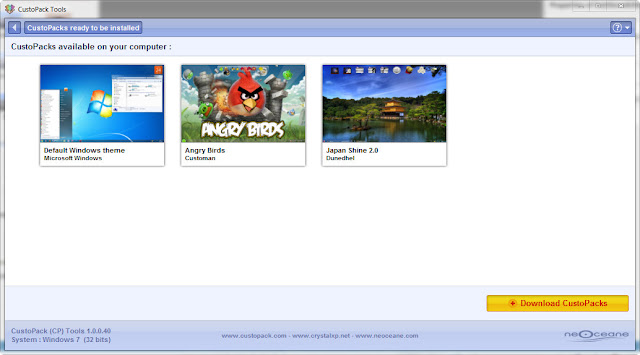
Oke, langkah pertama download program utamanya dulu di sini. Jika sudah, silahkan instal dan jalankan. Tampilannya seperti ini.
FastStoneEditor Cara mengubah theme Windows dengan gampang, aman, dan cantik!
Anda tidak bisa langsung mengubah theme Windows meskipun program ini sudah dijalankan, karena Anda juga harus download theme-nya. Caranya, klik pada |Choose a CustoPack|, lalu akan tampil seperti screenshot berikut.
FastStoneEditor Cara mengubah theme Windows dengan gampang, aman, dan cantik!
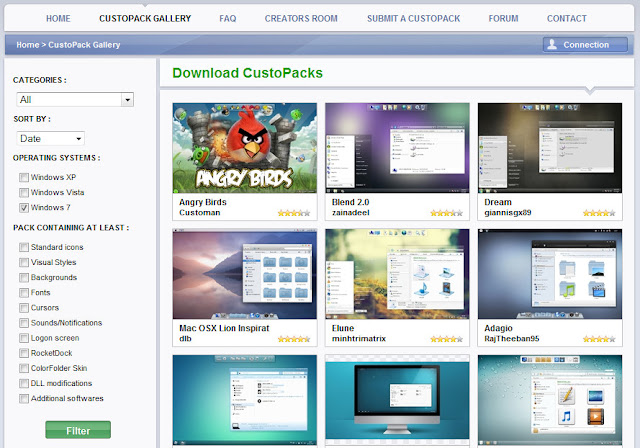
Langkah berikutnya silahkan klik |Download CustoPack| dan Anda akan meluncur ke situs aslinya untuk memilih theme yang sesuai dengan selera.
FastStoneEditor Cara mengubah theme Windows dengan gampang, aman, dan cantik!
Jika ingin melihat lebih detil, klik saja |More Information| pada salah satu theme maka akan ditampilkan variasi theme-nya. Banyak sekali tersedia theme di sana, bisa untuk XP, Vista, dan 7, dengan ragam mulai Angry Birds hingga Mac OS Lion.
FastStoneEditor Cara mengubah theme Windows dengan gampang, aman, dan cantik!
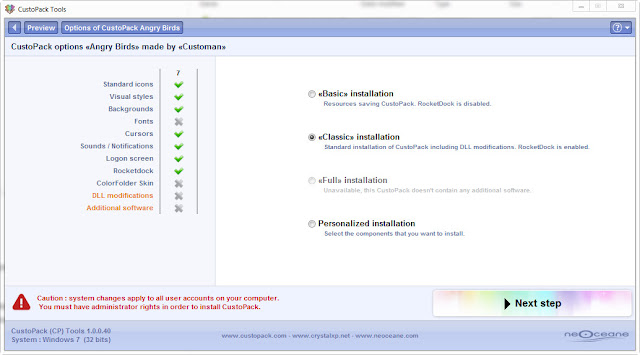
Jika sudah menemukan yang cocok, langsung diunduh saja dengan klik |Download|. Setelah rampung download silahkan jalankan dengan dobel klik, lalu |Select of options and installation|, dan muncullah jendela ini.
FastStoneEditor Cara mengubah theme Windows dengan gampang, aman, dan cantik!
Pilihlah |Classic Installation|, jangan memilih yang lain, lalu |Next step| dan ikuti petunjuk selanjutnya. Gampang kok!
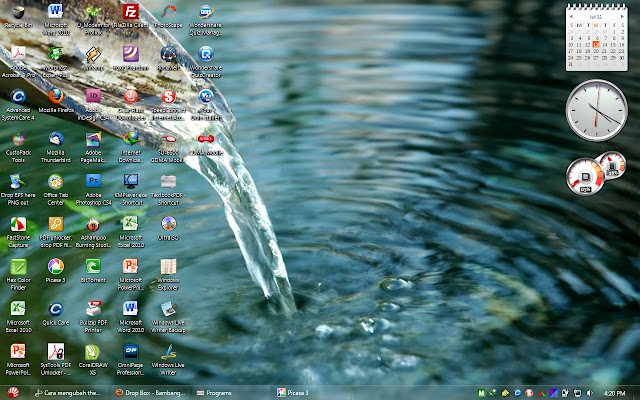
Screenshot di bawah ini adalah theme Japan Shine 2.0 yang saya gunakan icon smile Cara mengubah theme Windows dengan gampang, aman, dan cantik!.
FastStoneEditor Cara mengubah theme Windows dengan gampang, aman, dan cantik!

»»  READMORE...
Related Posts Plugin for WordPress, Blogger...